Самый простой вариант для обычного текста
Устанавливаешь кириллический рукописный шрифт, выбираешь его в Word и работаешь с документом как обычно. Форматирование, переносы и печать остаются средствами самого Word.
Есть три базовых подхода: поставить рукописный шрифт в Word, воспользоваться онлайн-генератором рукописного текста или загрузить DOC/DOCX целиком в сервис, который формирует рукописный PDF. Ниже — чем они отличаются и когда какой вариант удобнее.
Это не рейтинг «хорошо/плохо»: короткому тексту и большому документу с формулами нужны разные инструменты.
Главное различие не в том, «какой сервис лучше», а в том, нужно ли переносить целый документ Word со структурой или достаточно преобразовать небольшой фрагмент текста.
| Задача | Шрифт в Word | Онлайн-генератор | Word/DOCX целиком |
|---|---|---|---|
| Короткий обычный текст | Подходит | Подходит | Подходит |
| Длинный документ | Можно | Зависит от сервиса | Удобнее |
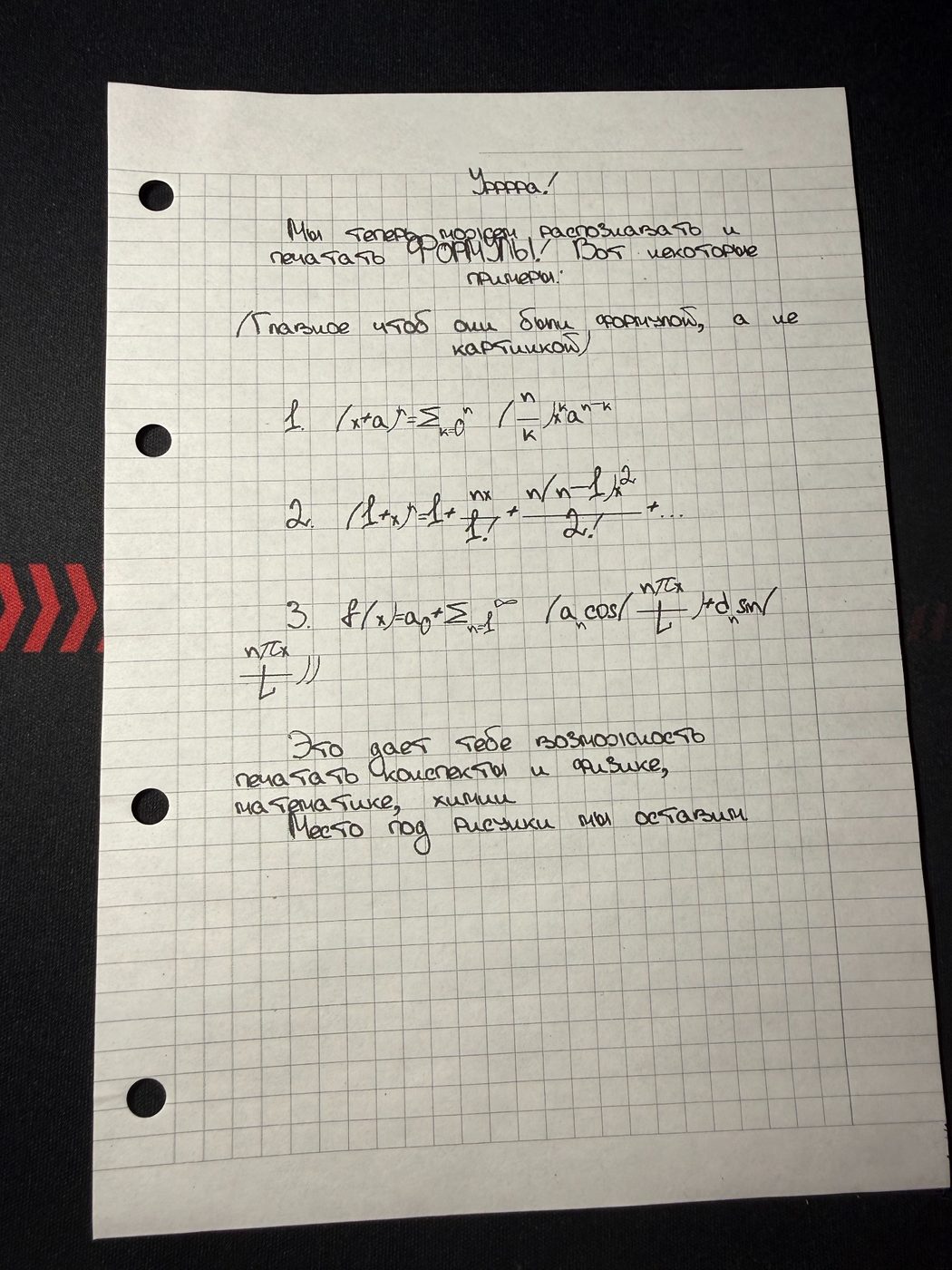
| Формулы Word | Шрифт не решает | Зависит от сервиса | Поддерживаются PIRILA |
| Таблицы Word | Остаются таблицами Word | Зависит от сервиса | Поддерживаются PIRILA |
| Работа без интернета | Да | Обычно нет | Нет |
| PDF, готовый к печати | Через экспорт Word | Зависит от сервиса | Да |
Устанавливаешь кириллический рукописный шрифт, выбираешь его в Word и работаешь с документом как обычно. Форматирование, переносы и печать остаются средствами самого Word.
Обычно текст вставляется в форму на сайте, после чего выбираются почерк, фон и параметры страницы. Возможности сильно различаются: один генератор отдаёт изображение, другой — PDF, третий умеет дополнительные настройки.
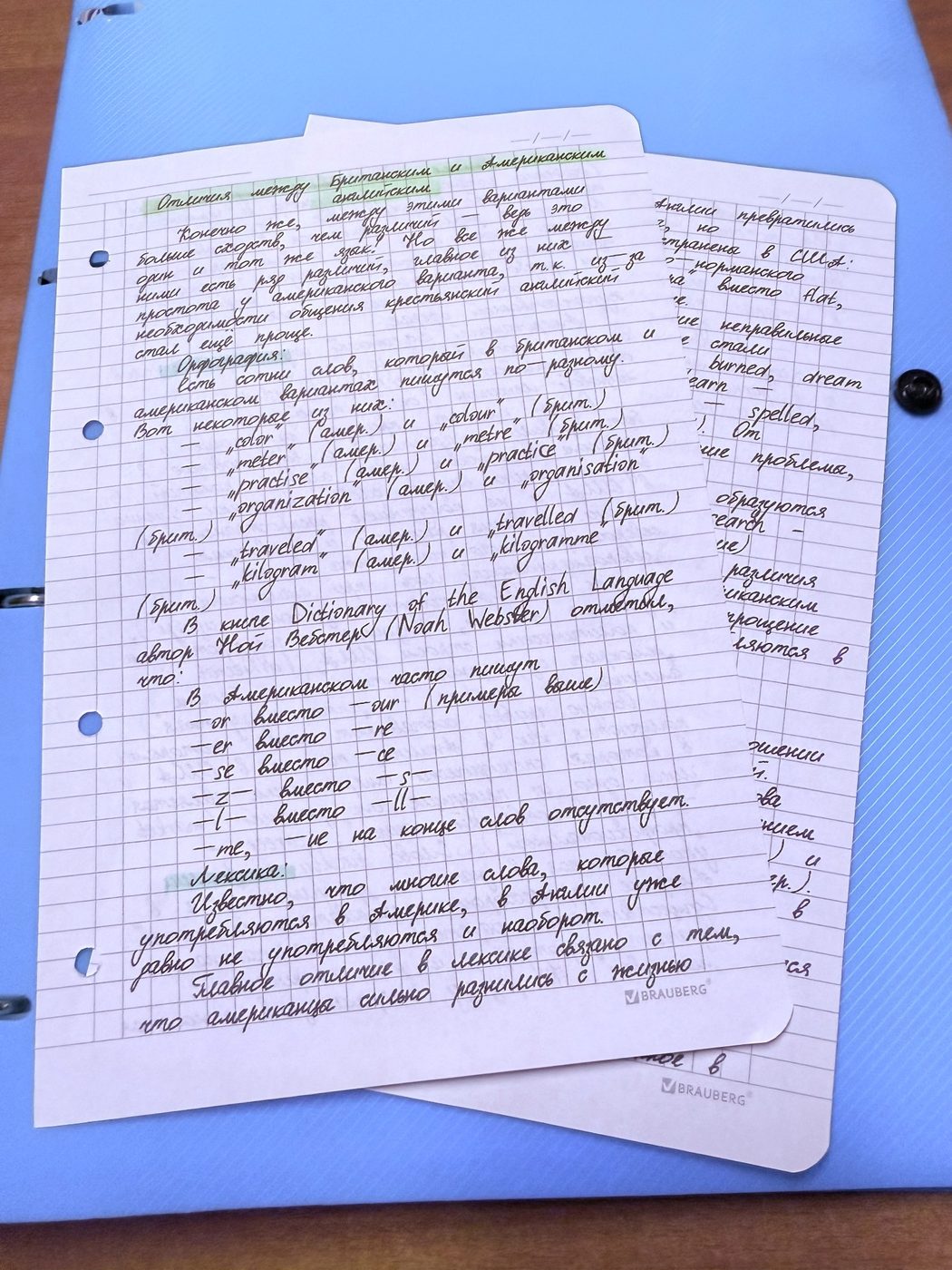
PIRILA принимает DOC или DOCX, разбирает структуру документа и формирует рукописный PDF. Основной сценарий — выбрать один из готовых почерков и не переносить содержимое по частям вручную.
Если текст короткий — нет смысла усложнять процесс. Если уже есть готовый Word на много страниц — копировать его по частям обычно неудобно.
Начни со шрифта в Word или онлайн-генератора.
Имеет смысл использовать обработку файла целиком, чтобы не переносить текст вручную.
Сначала проверь отдельную страницу поддержки PIRILA и затем протестируй исходный DOCX.
Проверь масштаб, формат A4/A5 и параметры печати по отдельной инструкции.
Ниже — безопасные демонстрационные изображения PIRILA. Они нужны только для понимания результата и не являются работами пользователей.
Если задача не укладывается в один сценарий, выбирай по исходному документу и требуемому результату.